
Tài liệu Hướng dẫnApp Store
App Store
HƯỚNG DẪN QUẢN LÝ APP STORE TRÊN VPANEL
Công cụ App Store cung cấp một kho lưu trữ các ứng dụng và tiện ích phổ biến, cho phép bạn cài đặt nhanh chóng chỉ với vài thao tác đơn giản để hỗ trợ vận hành máy chủ.
1. Truy cập giao diện quản lý
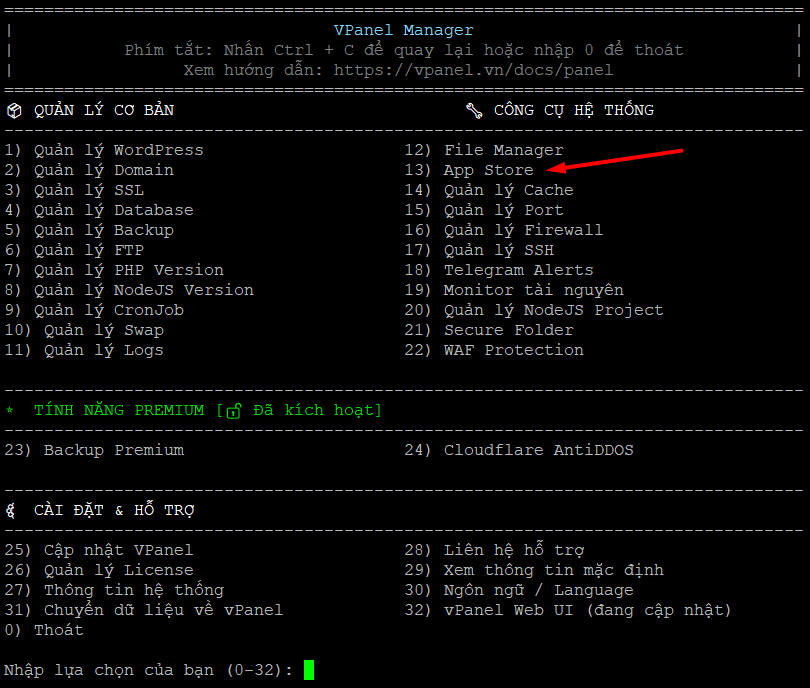
Từ màn hình chính của VPanel Manager, thực hiện các bước sau:
- Nhấn phím số 13 và chọn Enter để truy cập mục App Store.
Hệ thống sẽ hiển thị menu quản lý App Store với 3 lựa chọn chính, bạn có thể xem chi tiết tại các mục bên dưới
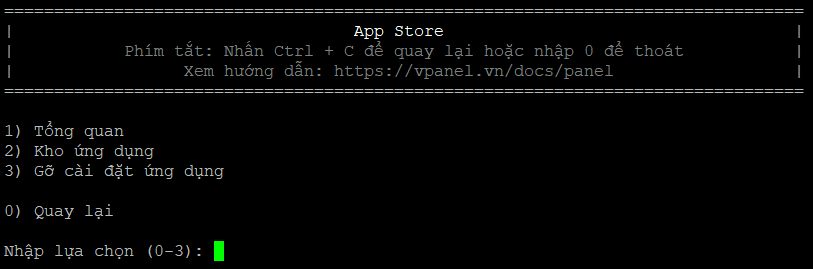
2. Các chức năng chi tiết
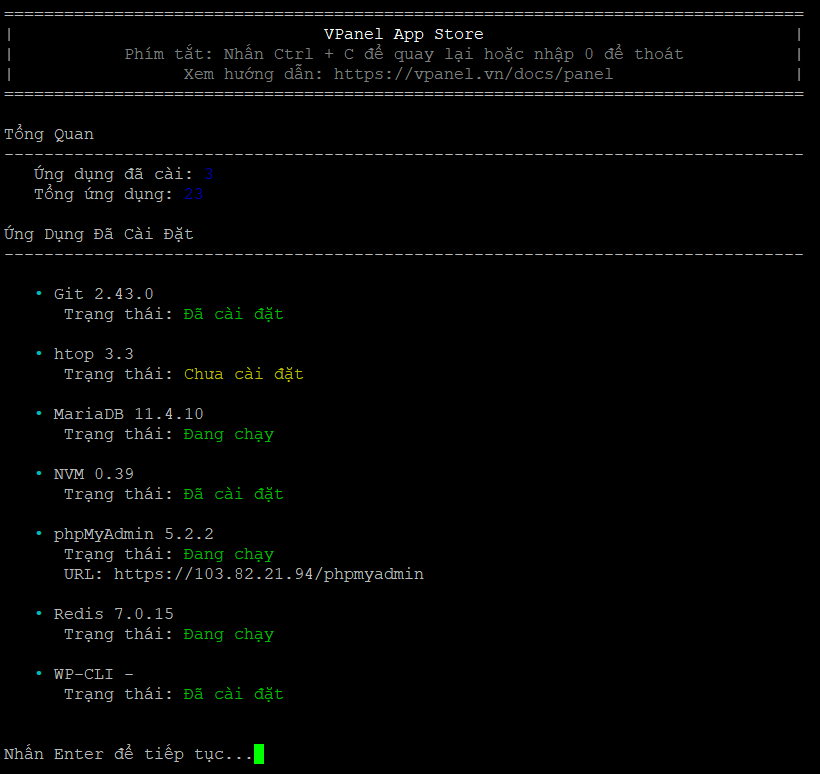
I. Tổng quan
Giúp bạn kiểm soát nhanh trạng thái các phần mềm hiện có trên hệ thống:
- Xem tổng số ứng dụng đã cài đặt và tổng số ứng dụng khả dụng trong kho.
- Theo dõi danh sách các ứng dụng kèm trạng thái chi tiết như: Đã cài đặt, Chưa cài đặt, hoặc Đang chạy.
II. Kho ứng dụng
Đây là nơi bạn có thể tìm kiếm và cài đặt các phần mềm mới cho máy chủ. Kho ứng dụng hỗ trợ đa dạng các công cụ lập trình và quản trị:
- Các công cụ phổ biến: Adminer, Composer, Git, htop, MariaDB, MongoDB, NVM, Redis, SQLite, WP-CLI, Yarn...
- Cách thao tác: Nhập số thứ tự (STT) từ 0 đến 19 tương ứng với ứng dụng bạn muốn cài đặt hoặc xem chi tiết.
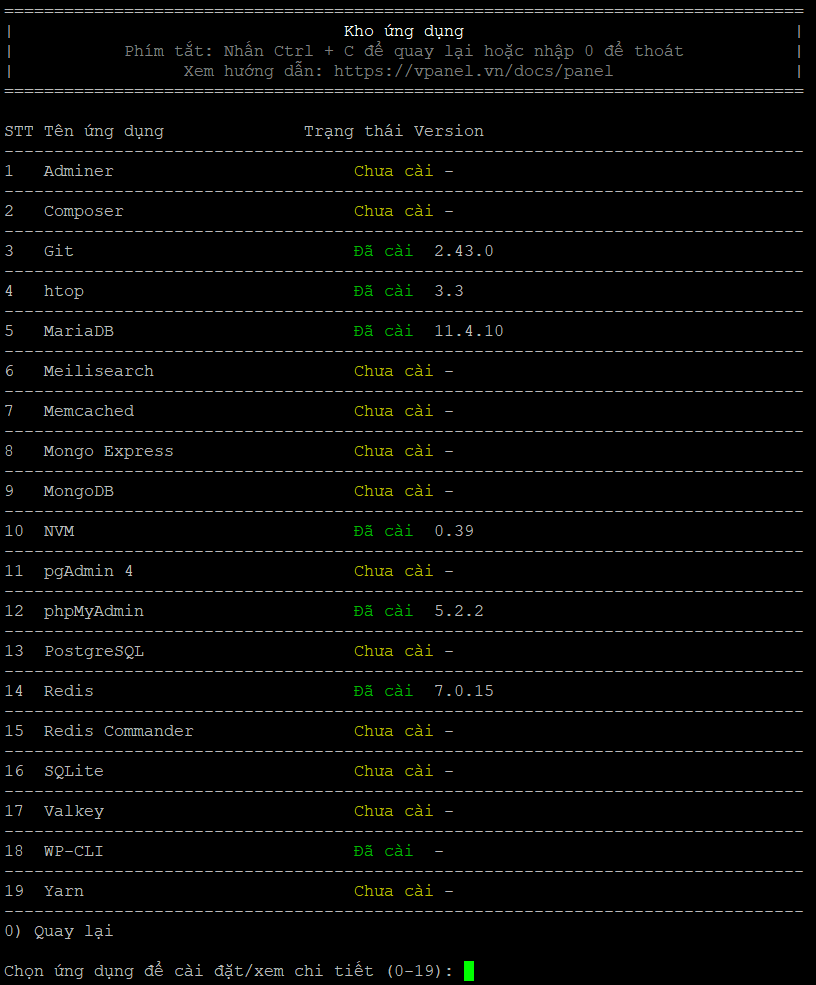
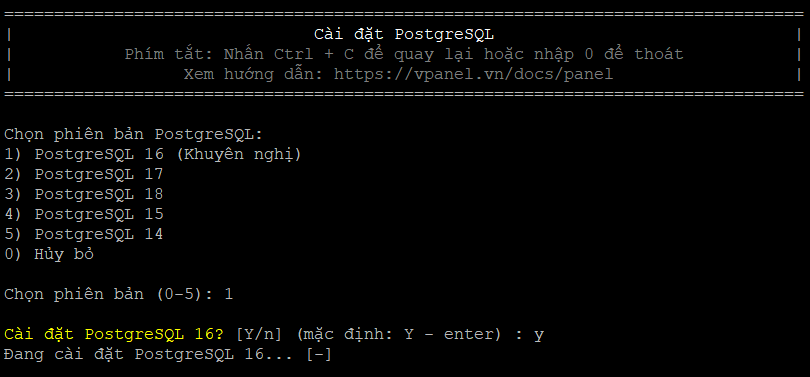
- (Chọn ứng dụng để cài đặt/xem chi tiết): Ví dụ cài PostgreSQL nhập phím số 13 và enter để vào giao diện cài.
III. Gỡ cài đặt ứng dụng
Nếu bạn không còn nhu cầu sử dụng một ứng dụng nào đó, hãy sử dụng tính năng này để giải phóng tài nguyên máy chủ:
- Hệ thống hiển thị danh sách các ứng dụng hiện đang được cài đặt.
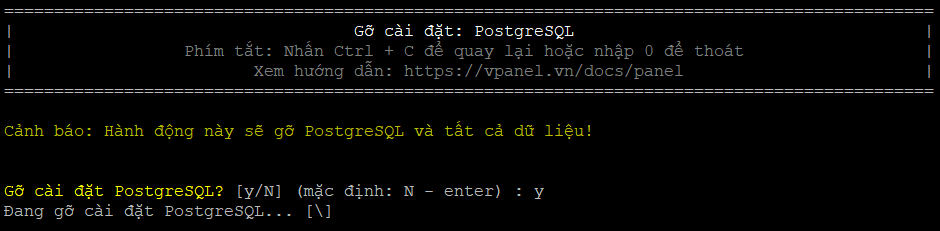
- Chọn số thứ tự của ứng dụng cần xóa để thực hiện quy trình gỡ bỏ tự động, ví dụ gỡ cài đặt PostgreSQL
3. Hướng dẫn sử dụng phím tắt
- Quay lại: Nhập phím 0 để trở về menu trước đó.
- Thoát nhanh: Sử dụng tổ hợp phím Ctrl + C để quay lại màn hình chính của VPanel Manager.
Chúc bạn thành công
Lần cuối cập nhật: 13/5/2026
Nội dung bài viết
Nội dung bài viết