
Quản lý Logs
HƯỚNG DẪN QUẢN LÝ LOG TRÊN VPANEL
Hệ thống Logs Manager của VPanel cung cấp các công cụ mạnh mẽ để theo dõi thời gian thực, phân tích lưu lượng truy cập và thiết lập cảnh báo tự động về Telegram.
1. Truy cập giao diện quản lý
Từ màn hình chính của VPanel Manager, thực hiện các bước sau:
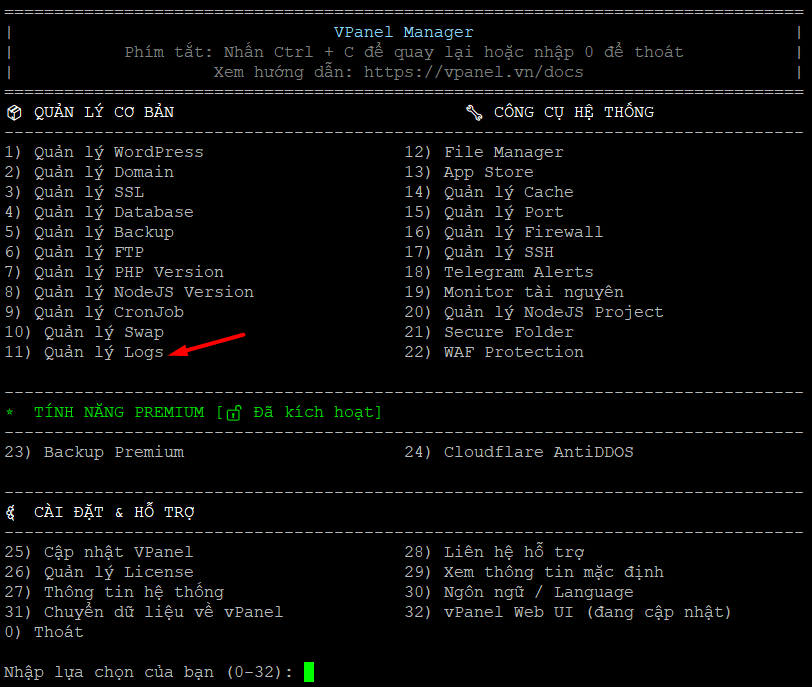
- Nhấn phím số 11 và chọn Enter để truy cập mục Quản lý Logs.
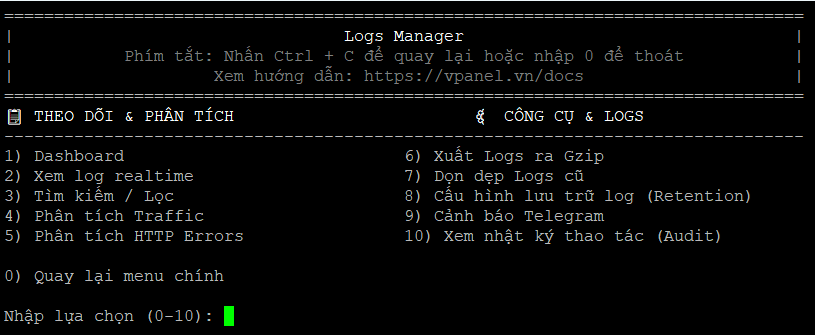
Giao diện quản lý Logs sẽ hiển thị các tùy chọn chức năng từ 1 đến 10.
2. Theo dõi và Phân tích nhật ký
Dashboard
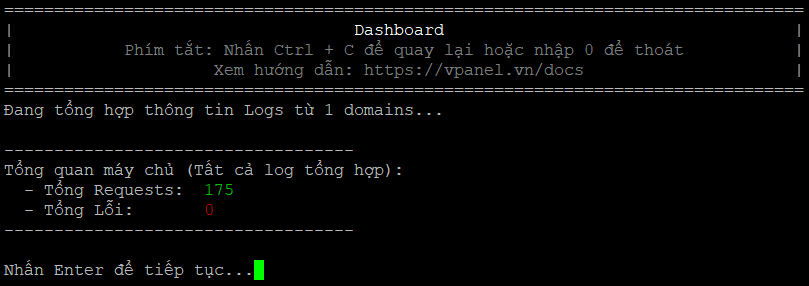
Cung cấp cái nhìn tổng quan về tình trạng log của toàn bộ hệ thống.
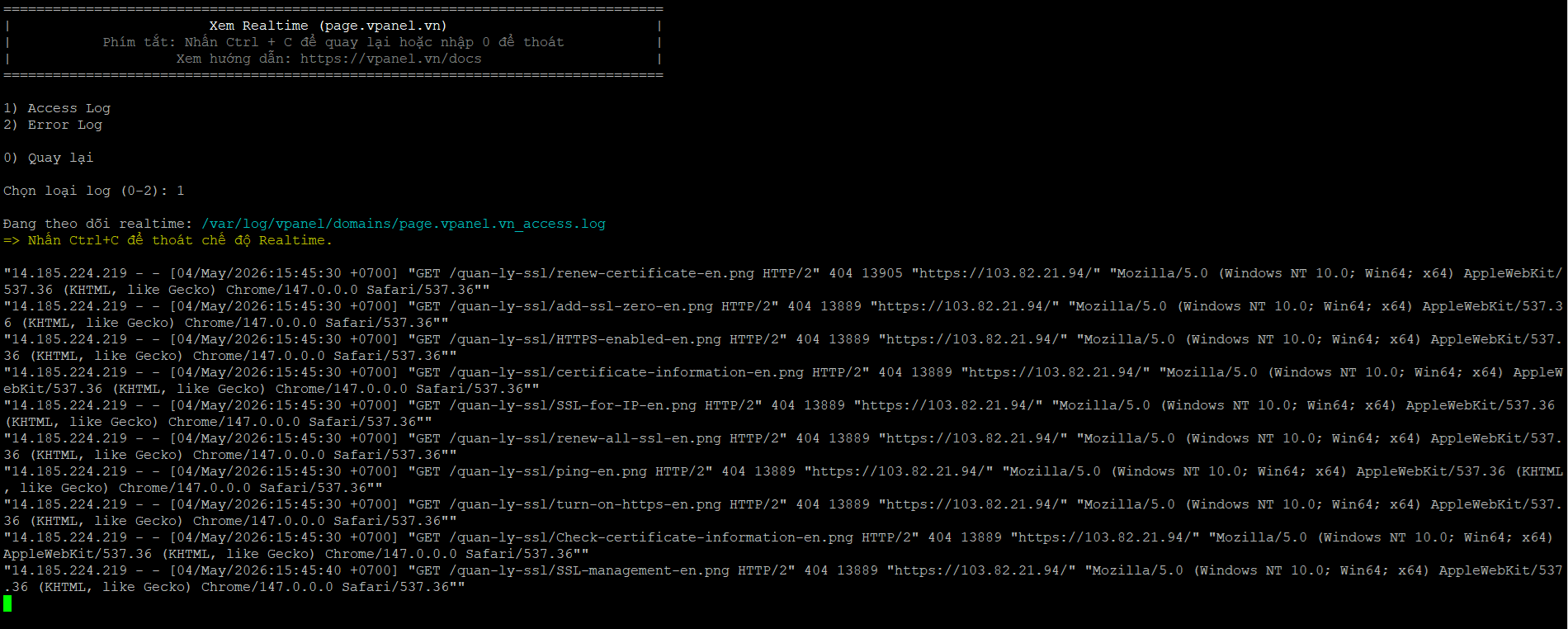
Xem Log Realtime
Theo dõi nhật ký hoạt động trực tiếp ngay khi nó đang diễn ra:
- Chọn Domain cần xem nhật ký.
- Hệ thống sẽ hiển thị luồng dữ liệu thời gian thực.
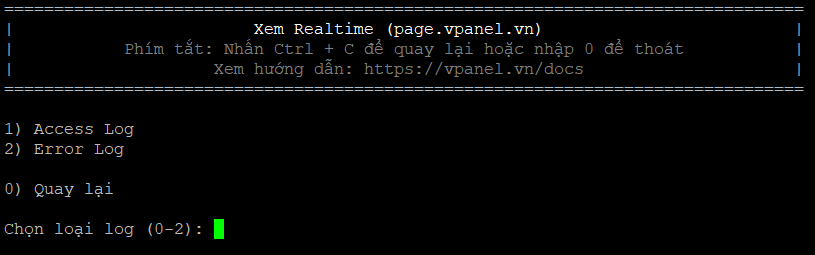
Ví dụ xem Access Log:
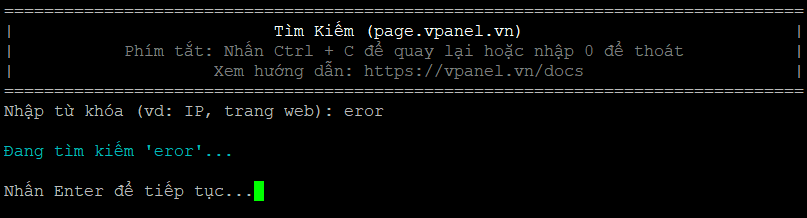
Tìm kiếm và Lọc
Tra cứu nhanh các thông tin cụ thể bằng từ khóa:
- Chọn Domain -> Nhập từ khóa (IP, URL, hoặc mã lỗi) để lọc.
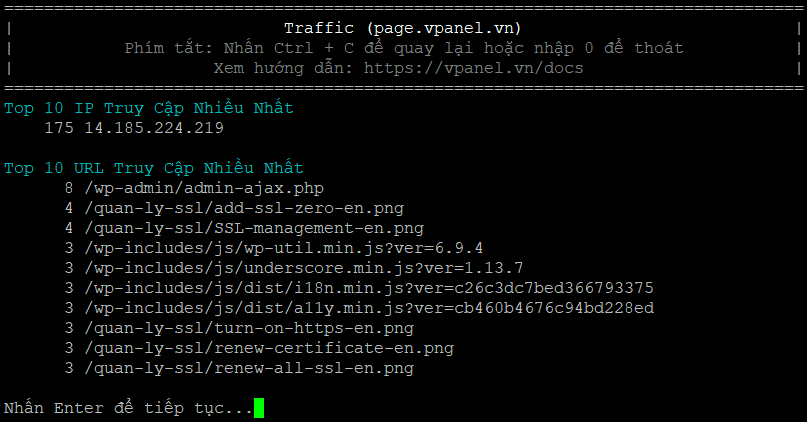
Phân tích Traffic & HTTP Errors
- Traffic: Thống kê các lượt truy cập phổ biến nhất.
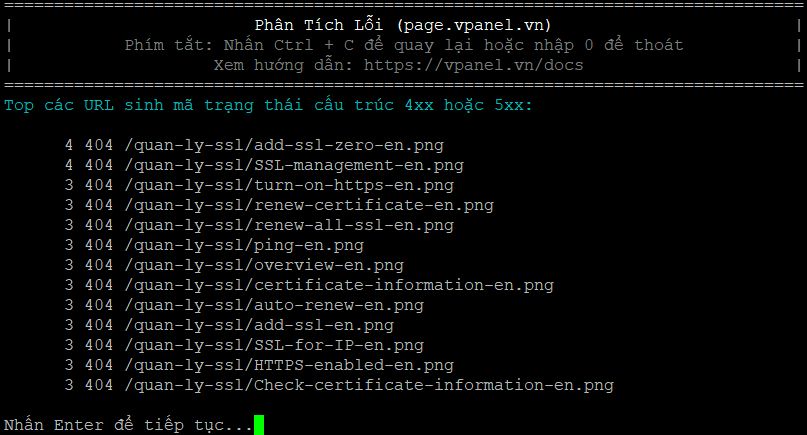
- HTTP Errors: Xác định nhanh các lỗi 4xx/5xx để xử lý kịp thời.
3. Quản trị và Công cụ Log
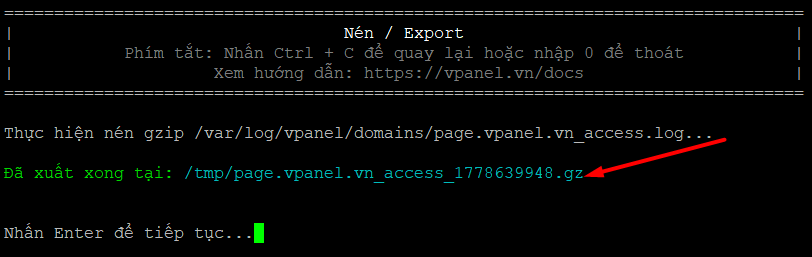
Xuất Logs ra Gzip
Nén nhật ký thành tệp .gz để lưu trữ:
- Chọn Domain -> Copy link hiển thị và dán vào trình duyệt để tải về.
Dọn dẹp & Cấu hình lưu trữ
- Dọn dẹp: Xóa các file log cũ để giải phóng dung lượng.
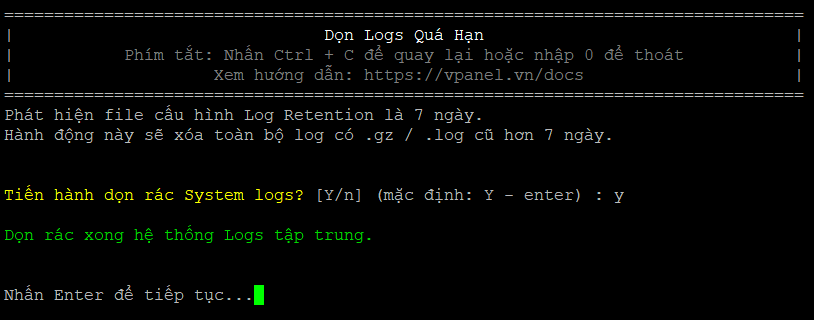
Retention: Cấu hình số ngày lưu trữ log (mặc định 14 ngày, có thể chỉnh xuống 7 ngày).

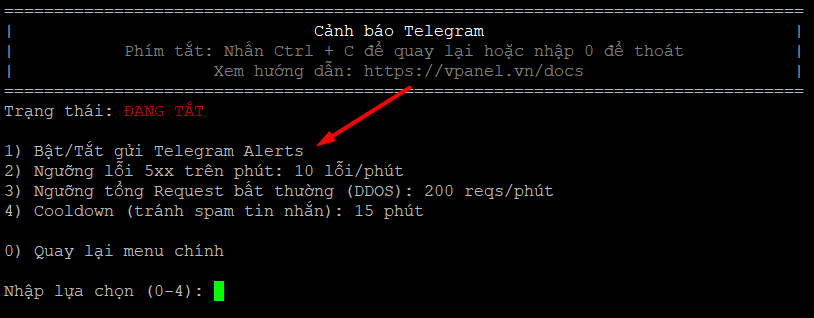
Cảnh báo Telegram
Thiết lập gửi thông báo lỗi hoặc cảnh báo tấn công trực tiếp về Telegram cá nhân/nhóm.
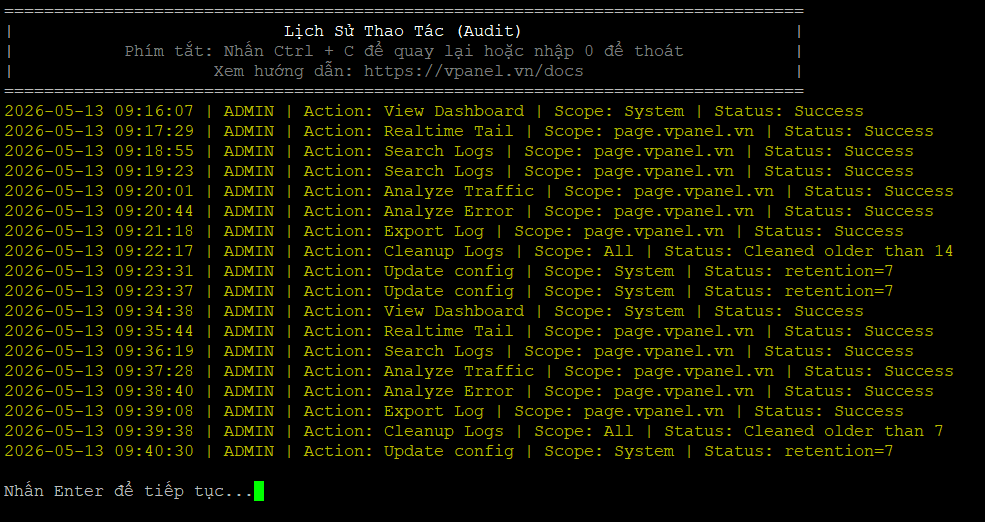
Nhật ký thao tác - Audit
Xem lại toàn bộ lịch sử thao tác của Admin trên hệ thống VPanel.
4. Hướng dẫn sử dụng phím tắt
- Quay lại: Nhập phím 0 để trở về menu trước đó.
- Thoát xem Realtime: Nhấn tổ hợp phím Ctrl + C.
Chúc bạn quản lý website tốt