
Cấu hình SSL/HTTPS
HƯỚNG DẪN QUẢN LÝ SSL TRÊN VPANEL
Tài liệu hướng dẫn chi tiết các thao tác cài đặt, gia hạn và tối ưu hóa chứng chỉ bảo mật (SSL) giúp website hoạt động ổn định và an toàn.
1. Truy cập mục quản lý SSL
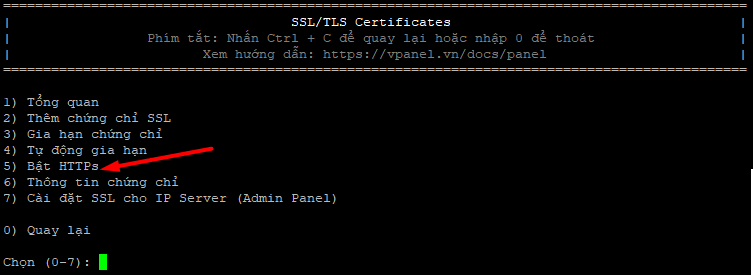
Từ màn hình chính của VPanel, chọn phím số 3 để vào menu SSL/TLS Certificates. Các tùy chọn bao gồm:
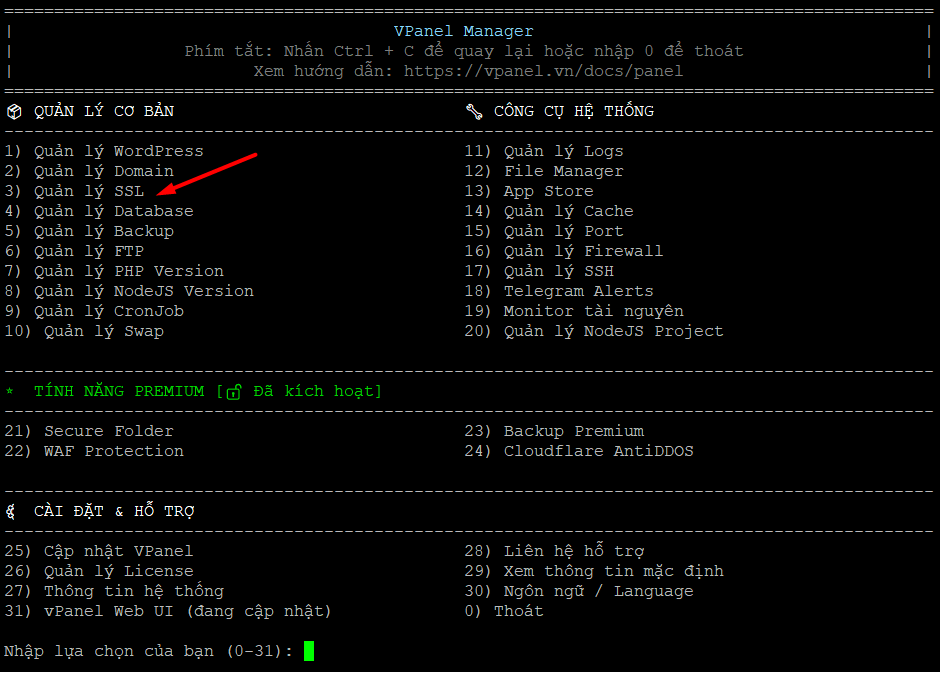
Từ bảng quản lý SSL
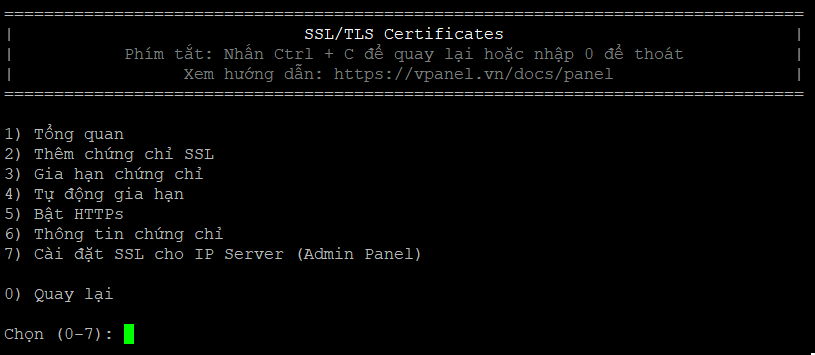
Giải thích
| Phím | Chức năng | Ý nghĩa sử dụng |
|---|---|---|
| 1 | Tổng quan | Kiểm tra danh sách domain và trạng thái (Valid/Expired). |
| 2 | Thêm chứng chỉ SSL | Cài đặt SSL mới (Let's Encrypt hoặc Trả phí). |
| 3 | Gia hạn chứng chỉ | Thực hiện gia hạn thủ công khi cần thiết. |
| 4 | Tự động gia hạn | Cấu hình tự động làm mới chứng chỉ định kỳ. |
| 5 | Bật HTTPS | Chuyển hướng tự động từ HTTP sang HTTPS. |
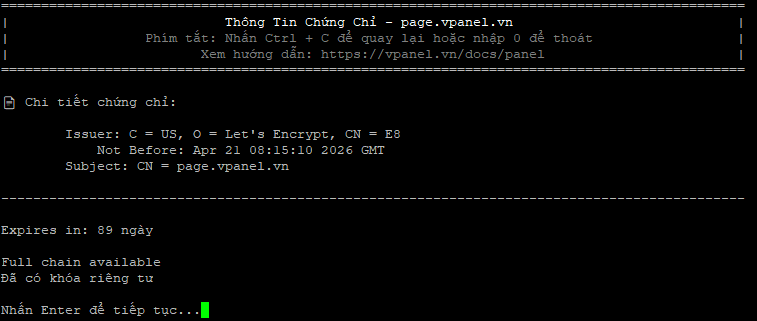
| 6 | Thông tin chứng chỉ | Xem chi tiết ngày cấp, ngày hết hạn và nhà cung cấp. |
| 7 | Cài SSL cho IP Server | Bảo mật truy cập trang quản trị qua địa chỉ IP. |
| 0 | Quay lại | Trở về menu chính. |
2. Hướng dẫn các thao tác quan trọng
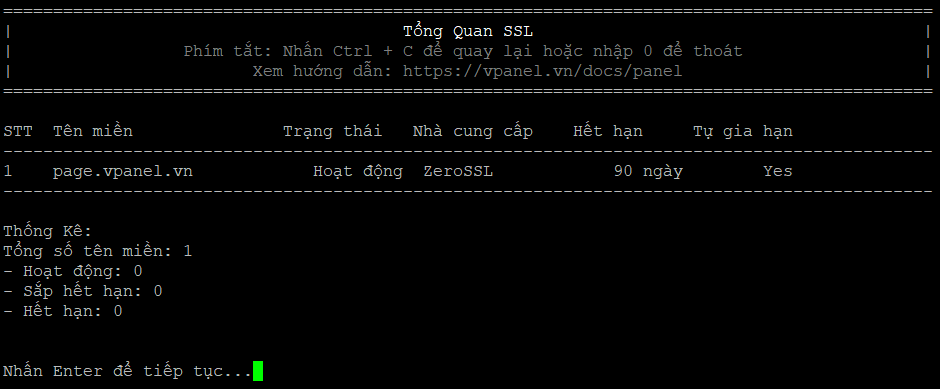
Tổng quan
Phần này chúng ta có thể kiểm tra thông tin, trạng thái, thời gian sử dụng của ssl.
Thêm mới chứng chi
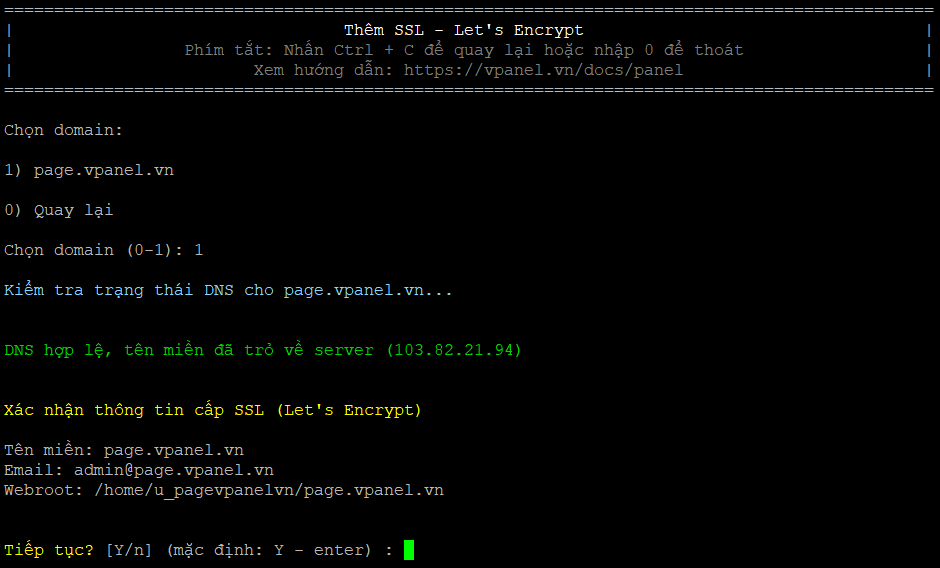
Có hai lựa chọn chính tùy theo nhu cầu của bạn:
- SSL Miễn phí (Let's Encrypt):
- Thao tác: Nhập tên miền (vd:
page.vpanel.vn). - Lưu ý: Tên miền phải được trỏ IP về server thành công và Port 80 phải mở.
- Thao tác: Nhập tên miền (vd:
- Zero SSL: Tự động cấp chứng chỉ miễn phí (acme.sh)
- Thao tác: Nhập tên miền (vd:
page.vpanel.vn).
- Thao tác: Nhập tên miền (vd:
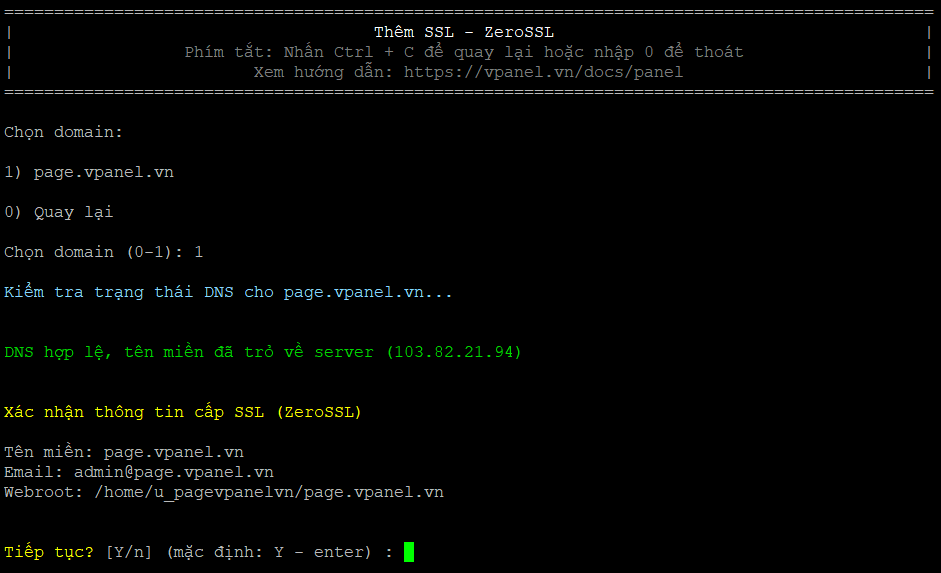
Gia hạn chứng chỉ ssl
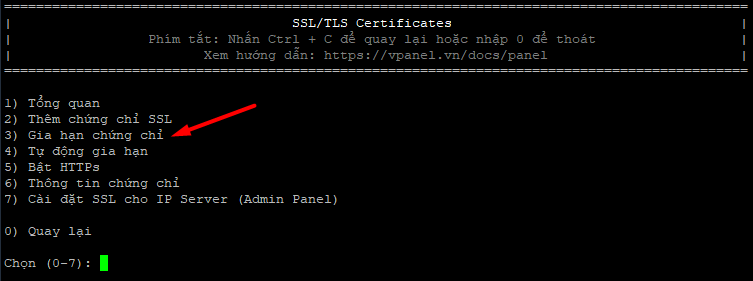
Có thể chọn 2 Option gia hạn cho 1 ssl hoặc cho tất cả ssl
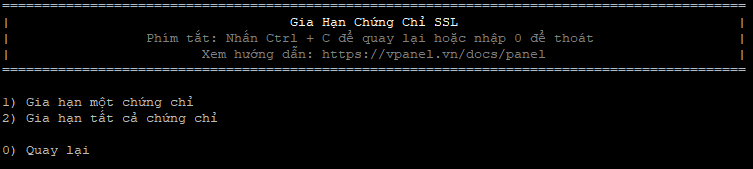
Tự động gia hạn
Để tránh website bị lỗi khi chứng chỉ hết hạn, hãy luôn Bật (Enable) tính năng này. Hệ thống sẽ tự động thực hiện gia hạn trước khi chứng chỉ cũ hết hiệu lực.
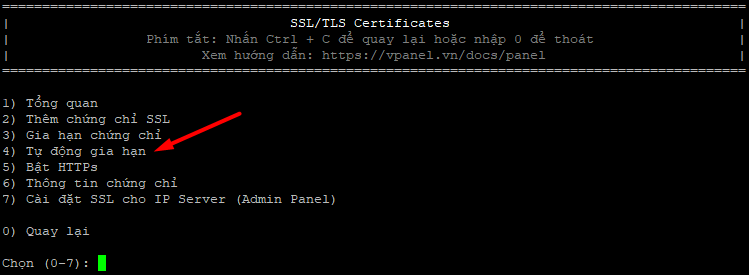
Bật HTTPS Redirect
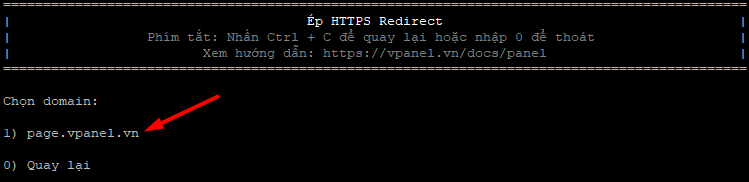
Sau khi cài đặt thành công, hãy chọn Bật Https để:
- Tự động chuyển
http://page.vpanel.vnthànhhttps://vpanel.vn/content. - Tốt cho SEO và đảm bảo người dùng luôn được bảo mật.
Chọn tên miền > enter để bật https
Thông tin chứng chỉ
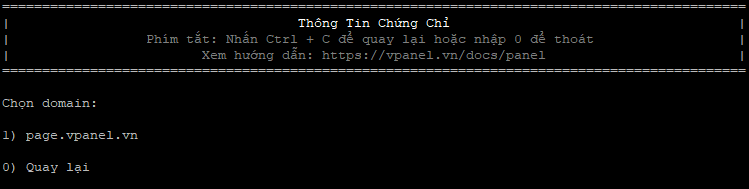
Chọn tên miền cần kiểm tra thông tin chứng chỉ ssl > enter sẽ hiển thị đầy đủ thông tin, thời gian còn lại của ssl
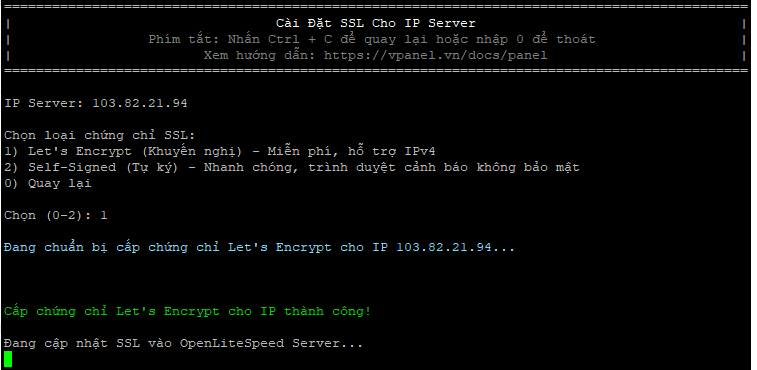
Cài đặt ssl cho ip server
- Cài đặt ssl miễn phí cho ip server có 2 option
- Cài ssl Let's Encrypt (Khuyến nghị) - Miễn phí, hỗ trợ IPv4
- Cài Self-Signed (Tự ký) - Nhanh chóng, trình duyệt cảnh báo không bảo mật Khuyến nghị cài option 1, ở đây bạn chỉ cần chọn option sau đó enter để xác nhận cài đặt
3. Xử lý sự cố thường gặp
Lỗi không cấp được SSL
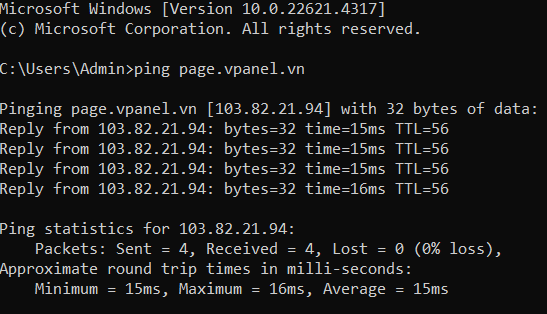
- Nguyên nhân: Tên miền chưa trỏ về IP server hoặc DNS chưa cập nhật xong.
- Cách xử lý: Sử dụng lệnh
ping page.vpanel.vnđể kiểm tra IP. Đảm bảo firewall không chặn Port 80 và 443.
Lỗi "Cảnh báo bảo mật" (SSL hết hạn)
- Cách xử lý: Vào Gia hạn chứng chỉ để thực hiện gia hạn ngay lập tức, sau đó kiểm tra lại trạng thái ở Tổng quan.
Lỗi Mixed Content (Không hiện ổ khóa xanh)
- Nguyên nhân: Website có chứa link hình ảnh/script vẫn sử dụng giao thức
http. - Cách xử lý: Kiểm tra đã bật Bật Https chưa và kiểm tra lại mã nguồn website.
4. Quy trình triển khai chuẩn (Best Practices)
- Bước 1: Trỏ DNS tên miền về IP máy chủ.
- Bước 2: Truy cập Thêm chứng chỉ SSL cài đặt SSL Let's Encrypt.
- Bước 3: Truy cập Tự động gia hạn kích hoạt Tự động gia hạn.
- Bước 4: Truy cập Bật Https để bật Redirect HTTPS.
- Bước 5: Sử dụng Tổng quan để kiểm tra lại toàn bộ lần cuối.
Chúc bạn quản trị Server an toàn và hiệu quả!