
Quản lý Backup
HƯỚNG DẪN QUẢN LÝ BACKUP TRÊN VPANEL
Hệ thống quản lý Backup trên VPanel cung cấp các công cụ mạnh mẽ để sao lưu và khôi phục dữ liệu, đảm bảo an toàn cho website và cơ sở dữ liệu của bạn trước mọi sự cố.
1. Truy cập giao diện quản lý
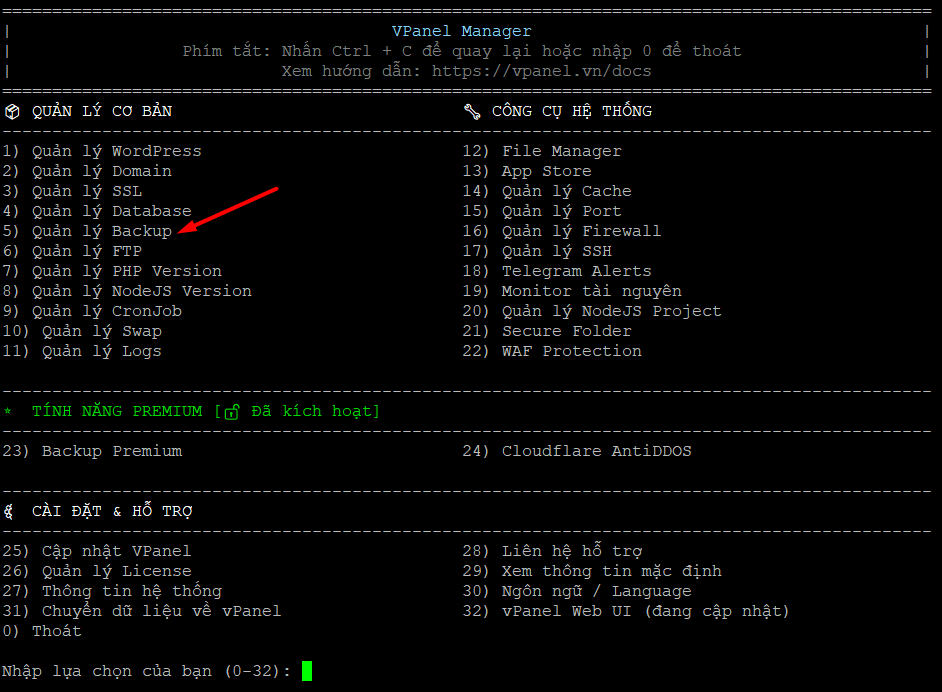
Từ màn hình chính của VPanel Manager, bạn thực hiện các bước sau để vào khu vực quản lý:
- Nhập phím số 5 (hoặc số tương ứng với mục Backup trên menu của bạn).
- Nhấn phím Enter để truy cập vào mục Quản lý Backup.
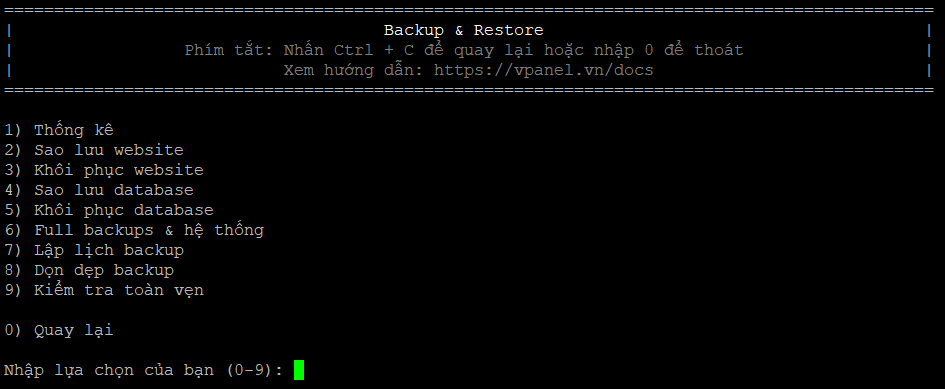
Hệ thống sẽ hiển thị menu chức năng quản lý bao gồm các tùy chọn từ 1 đến 9.
2. Thống kê và Sao lưu dữ liệu
A. Thống kê
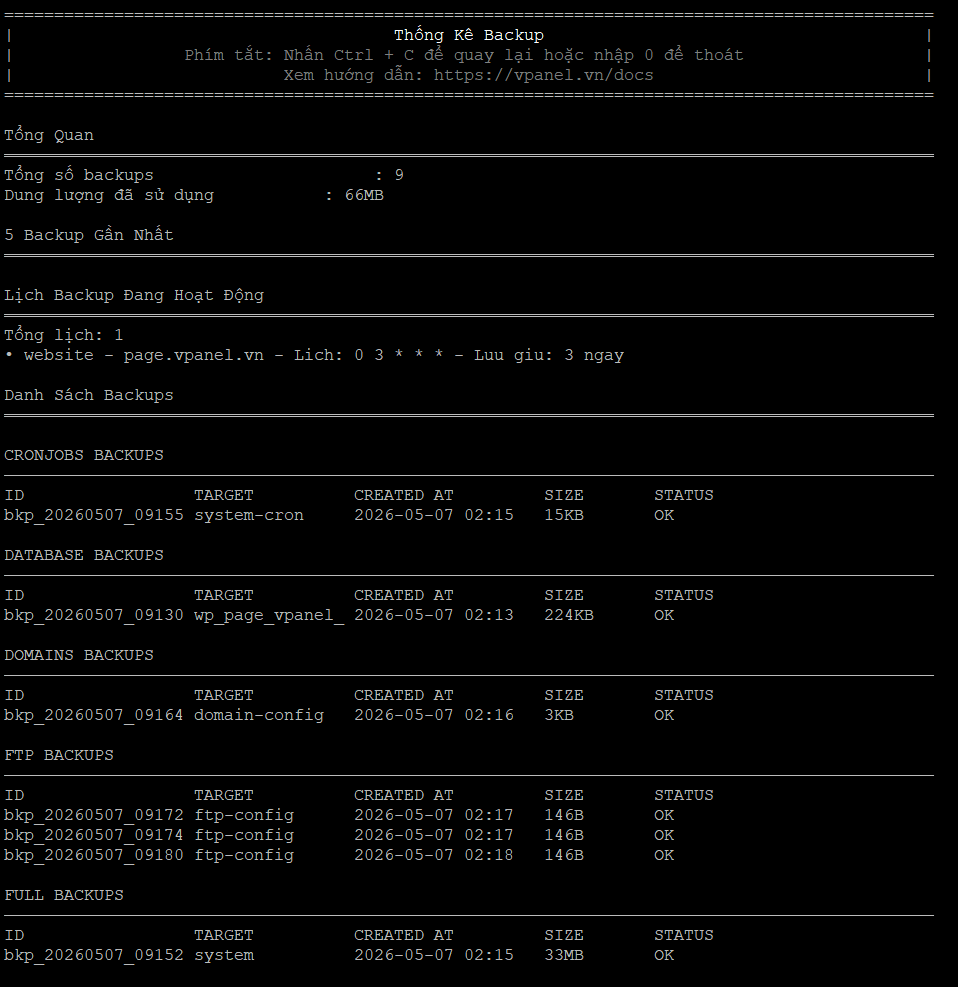
Xem tổng quan về dung lượng các bản backup đang lưu trữ trên máy chủ và trạng thái của các bản sao lưu gần nhất.
B. Sao lưu Website
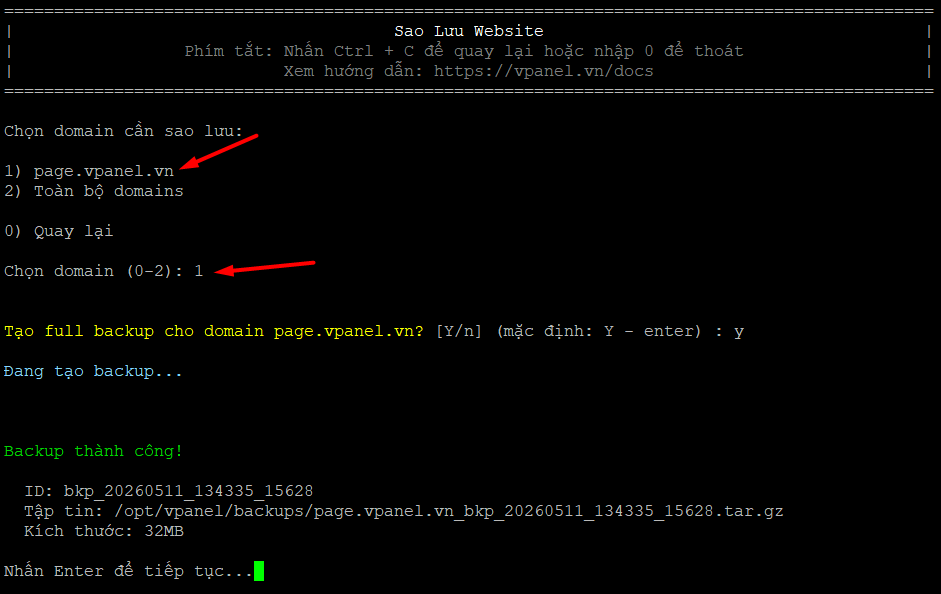
Cho phép bạn chủ động tạo bản sao lưu cho toàn bộ mã nguồn website hiện có:
- Hệ thống sẽ liệt kê các thư mục web hiện có.
- Xác nhận để bắt đầu quá trình nén và sao lưu dữ liệu.
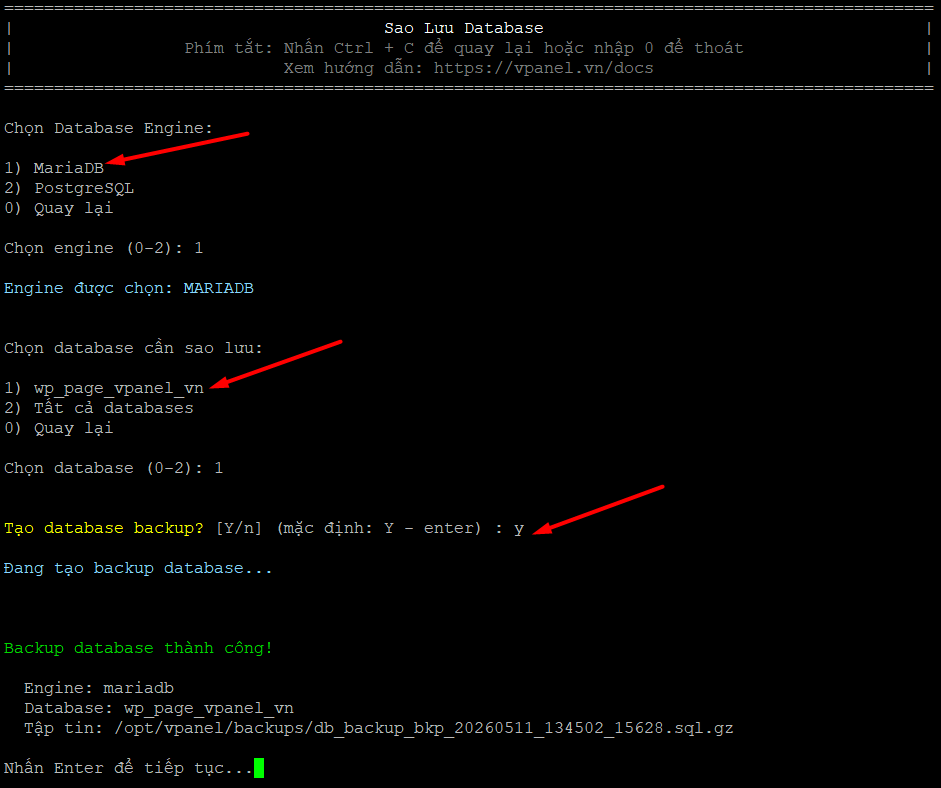
C. Sao lưu Database
Để sao lưu riêng lẻ các cơ sở dữ liệu:
- Chọn Database cần sao lưu từ danh sách hiển thị.
- Hệ thống sẽ xuất file .sql và nén lại để lưu trữ an toàn.
3. Khôi phục dữ liệu (Restore)
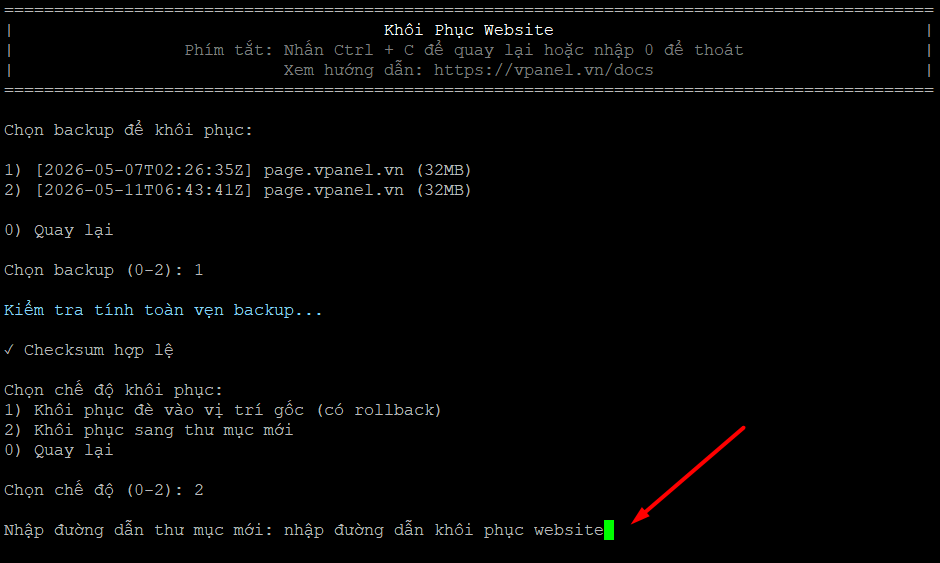
A. Khôi phục Website
Hệ thống hỗ trợ 2 chế độ khôi phục linh hoạt:
- 1: Khôi phục đè vào vị trí gốc: Ghi đè dữ liệu từ bản backup vào thư mục đang hoạt động (có hỗ trợ Rollback nếu cần).
- 2: Khôi phục sang thư mục mới: Giải nén bản backup vào một thư mục khác để kiểm tra dữ liệu trước khi thay thế chính thức.
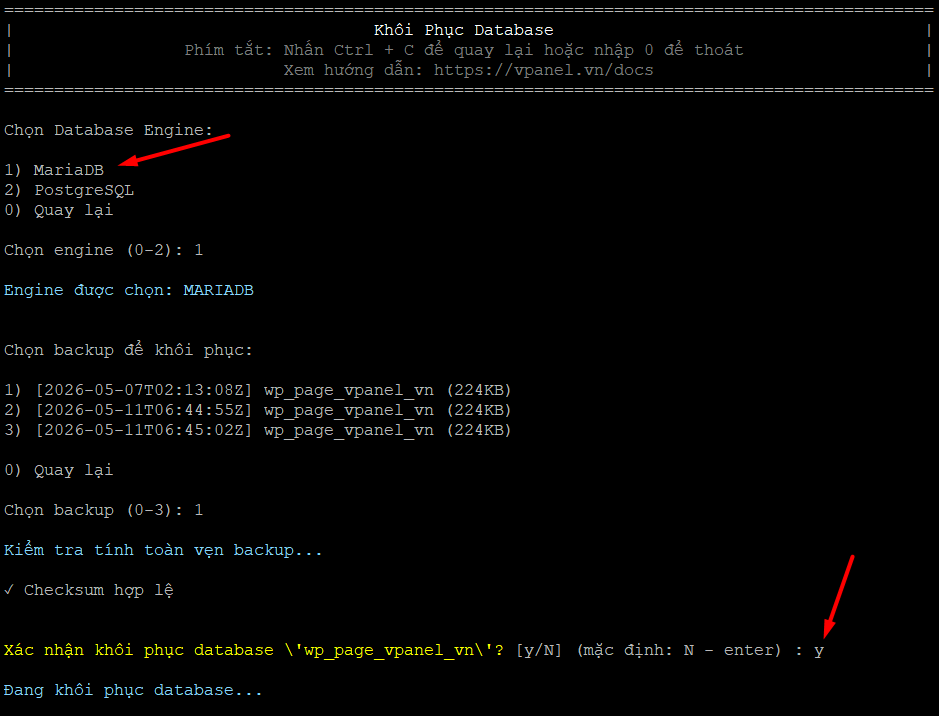
B. Khôi phục Database
- Lựa chọn bản backup database từ danh sách.
- Hệ thống sẽ tự động import lại dữ liệu vào database hiện tại.
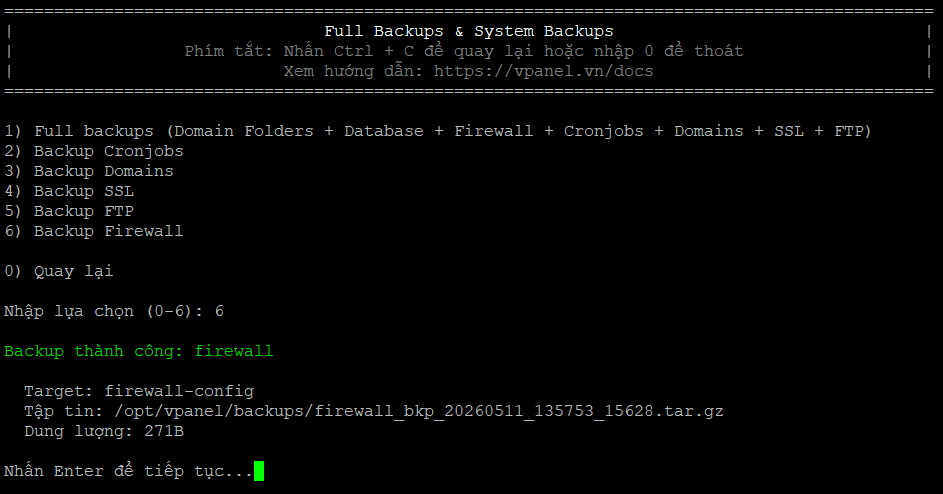
4. Full Backups và Sao lưu hệ thống
Chức năng này giúp sao lưu toàn diện mọi thành phần trên VPanel, bao gồm:
- Thư mục Domains (Mã nguồn).
- Cơ sở dữ liệu (Database).
- Các cấu hình hệ thống: Firewall, Cronjobs, SSL, FTP, Danh sách Domains.
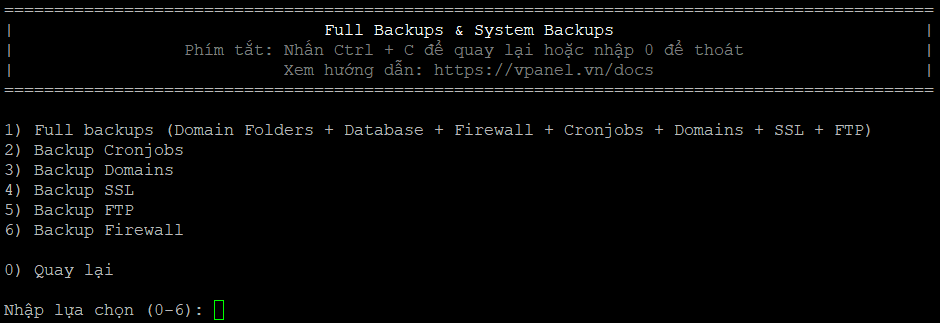
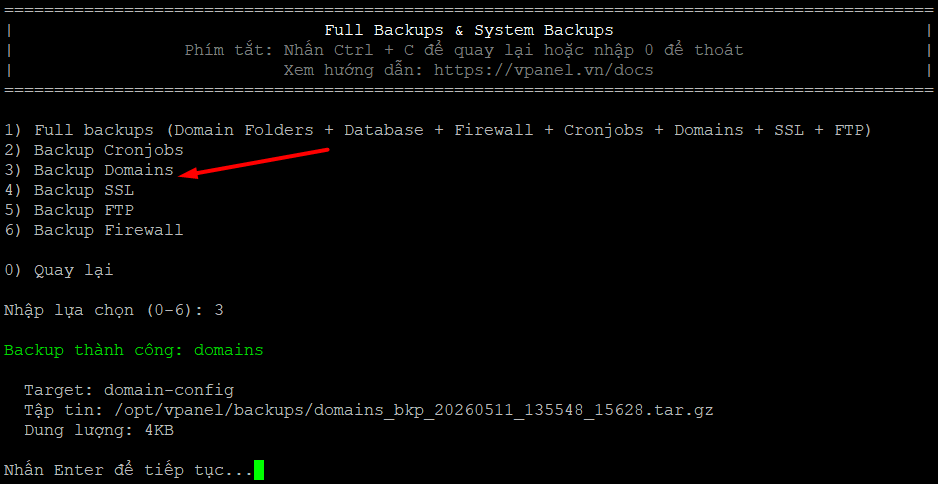
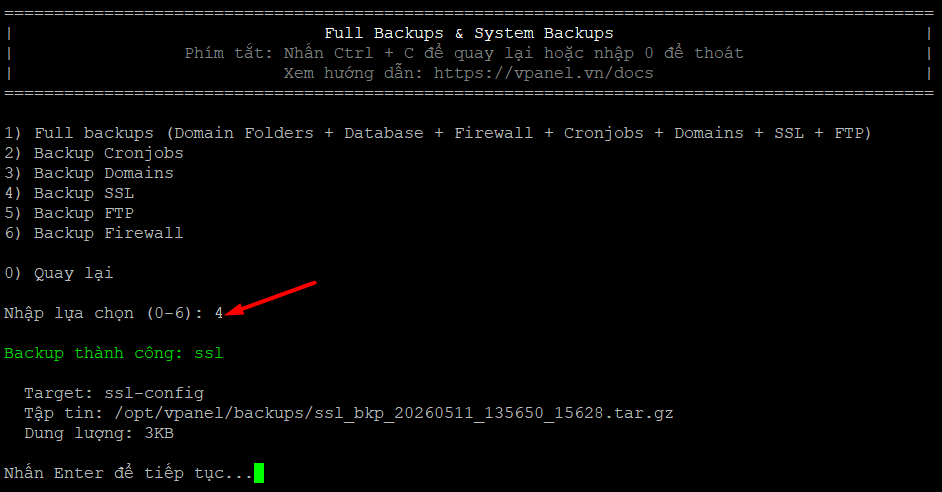
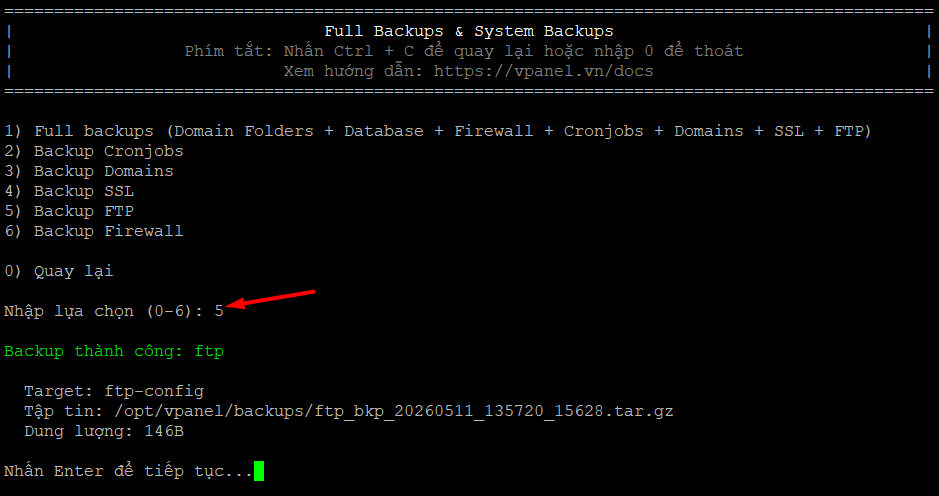
Bạn có thể chọn sao lưu riêng lẻ từng thành phần hệ thống:
- Full Backup:
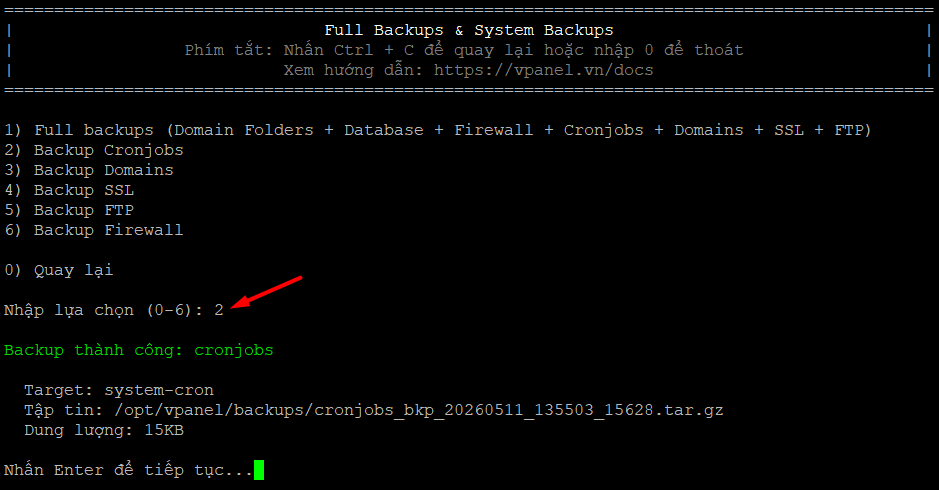
- Backup Cronjobs:
- Backup Domains:
- Backup SSL:
- Backup FTP:
- Backup Firewall:
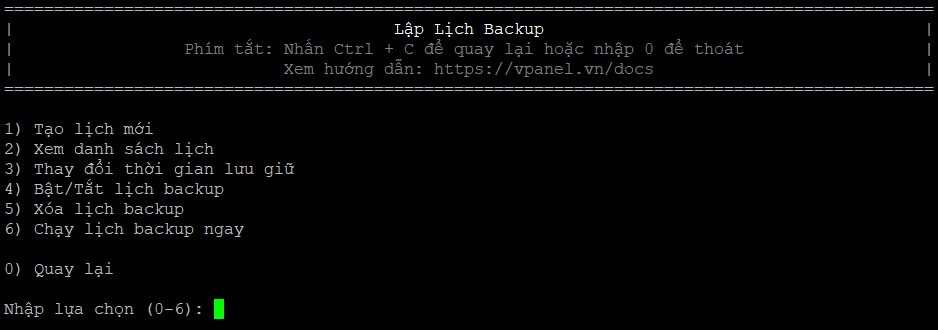
5. Lập lịch Backup tự động
Đây là tính năng quan trọng nhất để đảm bảo an toàn dữ liệu tự động:
- Tạo lịch mới: Chọn loại dữ liệu cần backup (từ 1-6).
- Chọn tần suất: Hàng ngày, hàng tuần hoặc hàng tháng.
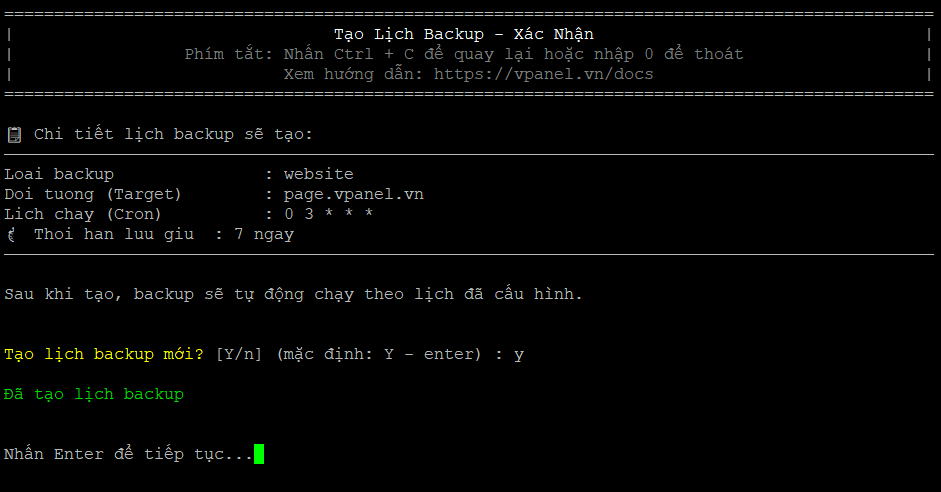
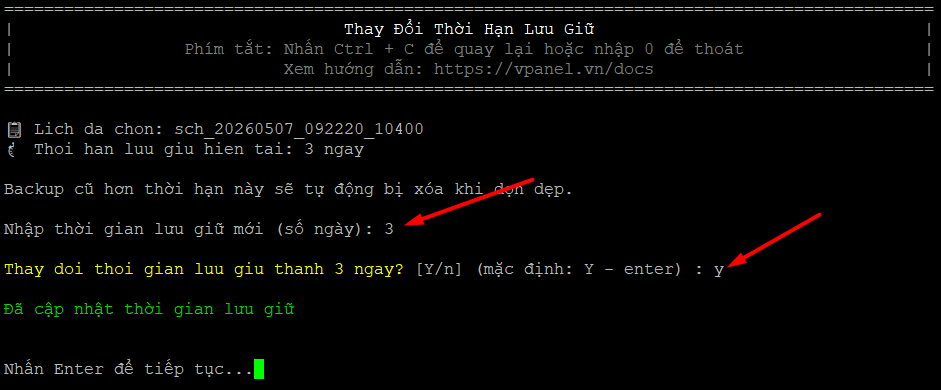
- Số ngày lưu giữ: Nhập số lượng bản backup muốn giữ lại (mặc định là 7 ngày). Hệ thống sẽ tự động xóa các bản cũ hơn để tiết kiệm dung lượng.
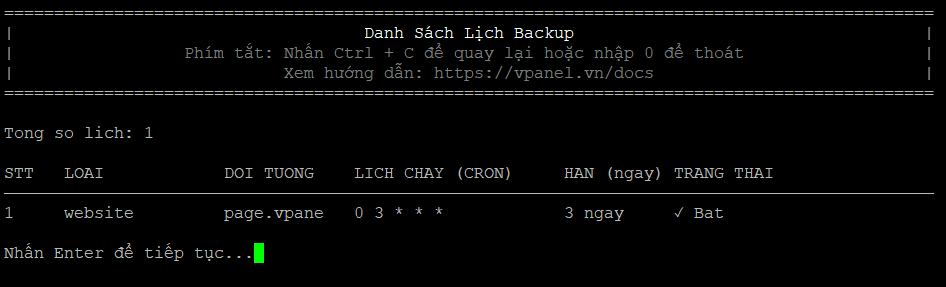
Bạn có thể xem lại các lịch đã cài đặt tại mục Xem lịch backup:
-
- Tạo lịch mới: Chọn loại backup (0-7) ví dụ: Sao lưu các file website
-
- Thay đổi thời gian lưu giữ:
-
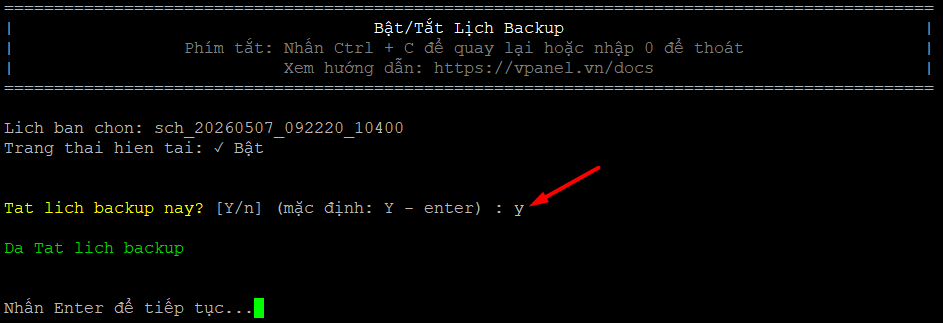
- Bật/Tắt lịch backup:
-
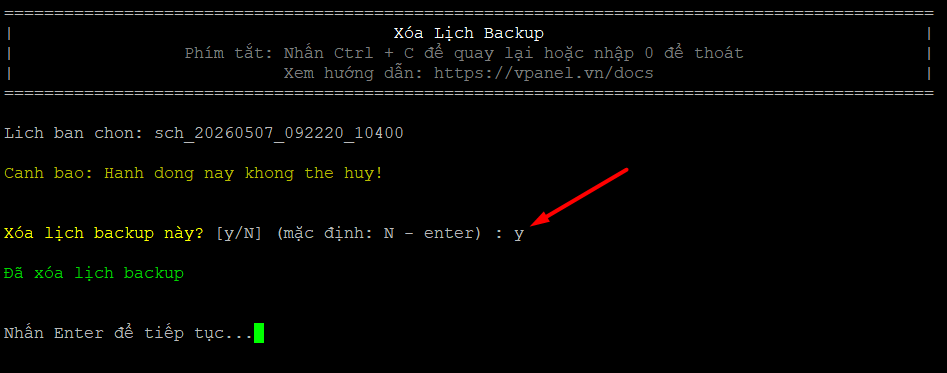
- Xóa lịch backup:
-
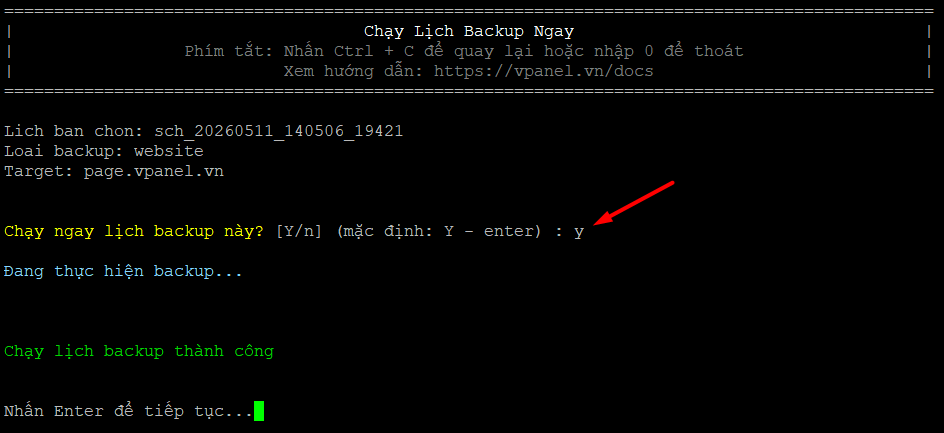
- Chạy lịch backup ngay:
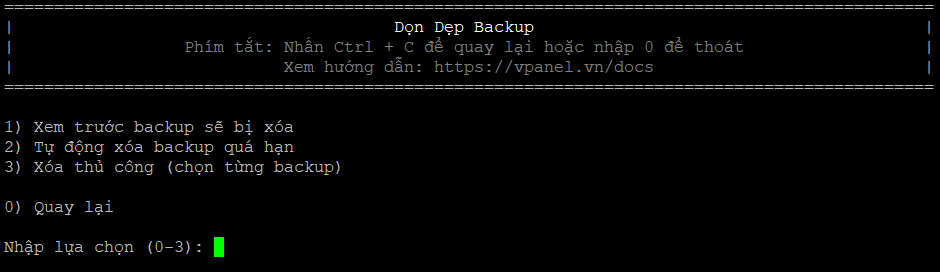
6. Dọn dẹp backup
- Xem trước backup sẽ bị xóa
- Tự động xóa backup quá hạn
- Xóa thủ công (chọn từng backup)
7. Kiểm tra toàn vẹn
6. Hướng dẫn sử dụng phím tắt
- Quay lại/Thoát: Nhập phím 0 để trở về menu trước đó.
- Thao tác nhanh: Sử dụng tổ hợp phím Ctrl + C để ngắt tiến trình hoặc quay về giao diện chính.
Biên soạn bởi CloudFly Team