
Tài liệu Hướng dẫnQuản lý File
Quản lý File
HƯỚNG DẪN QUẢN LÝ FILE MANAGER TRÊN VPANEL
Công cụ File Manager của VPanel cung cấp một giao diện Web trực quan để thao tác với tệp tin (tải lên, chỉnh sửa, xóa, nén...) trực tiếp trên trình duyệt mà không cần cài đặt phần mềm FTP.
1. Truy cập giao diện quản lý
Từ màn hình điều khiển chính của VPanel Manager, thực hiện các bước sau:
- Nhấn phím số 12 và chọn Enter để truy cập mục File Manager.
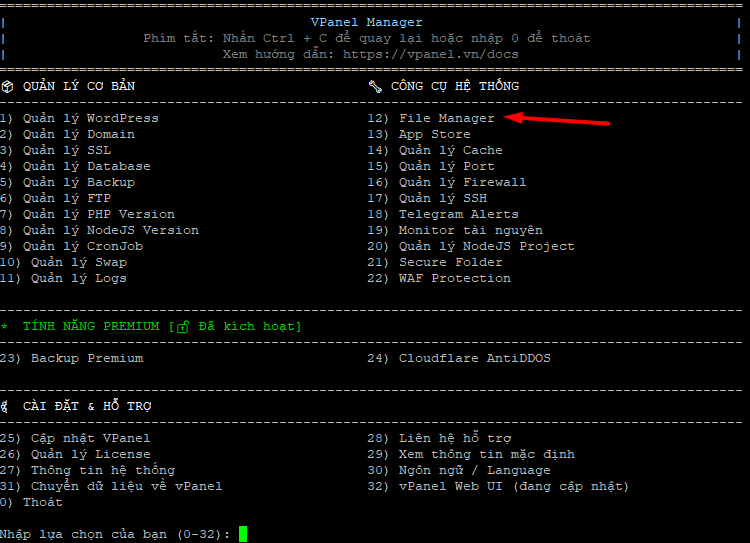
Hệ thống sẽ hiển thị trạng thái hiện tại (Đang bật/tắt), thông tin đăng nhập và các tùy chọn quản lý.
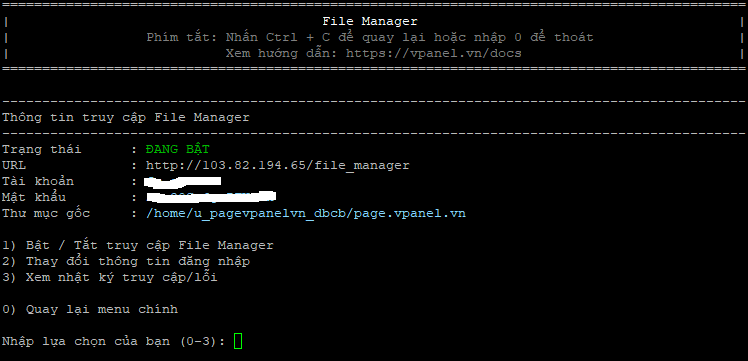
2. Các chức năng chính
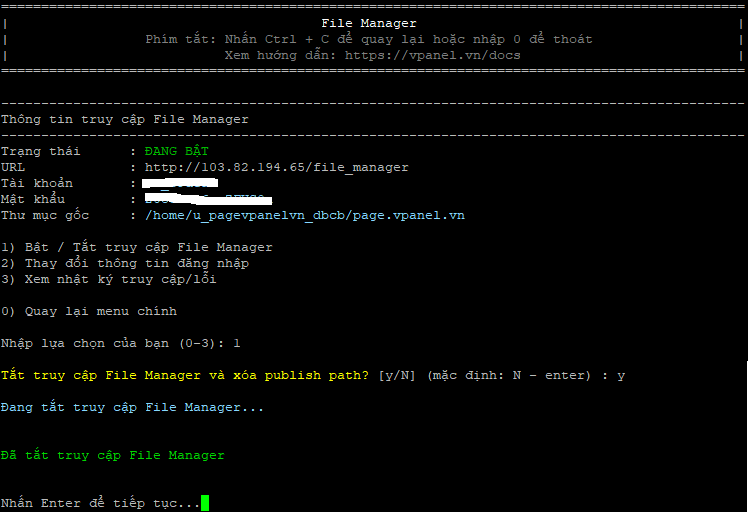
I. Bật / Tắt truy cập File Manager
Để bắt đầu sử dụng, bạn cần kích hoạt dịch vụ cho từng Domain cụ thể:
- Chọn số thứ tự Domain cần quản lý.
- Hệ thống sẽ cấp link truy cập, tên đăng nhập và mật khẩu.
- Xác nhận bằng phím Y để kích hoạt dịch vụ.
II. Thay đổi thông tin đăng nhập
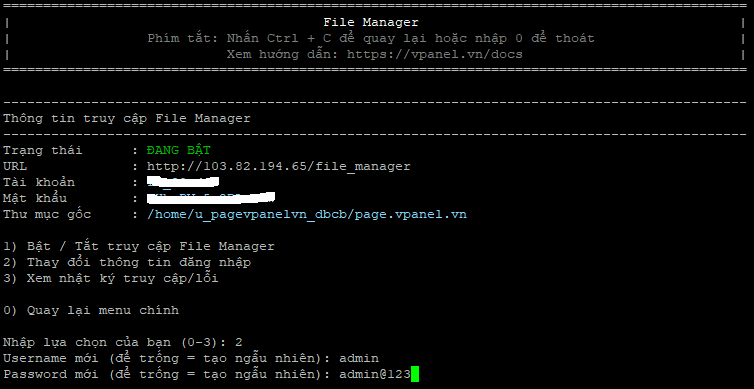
Nếu bạn muốn đổi mật khẩu hoặc tên người dùng để tăng tính bảo mật:
- Nhập Username mới (hoặc để trống để dùng mặc định).
- Nhập Password mới (hoặc để trống để hệ thống tự tạo mật khẩu mạnh).
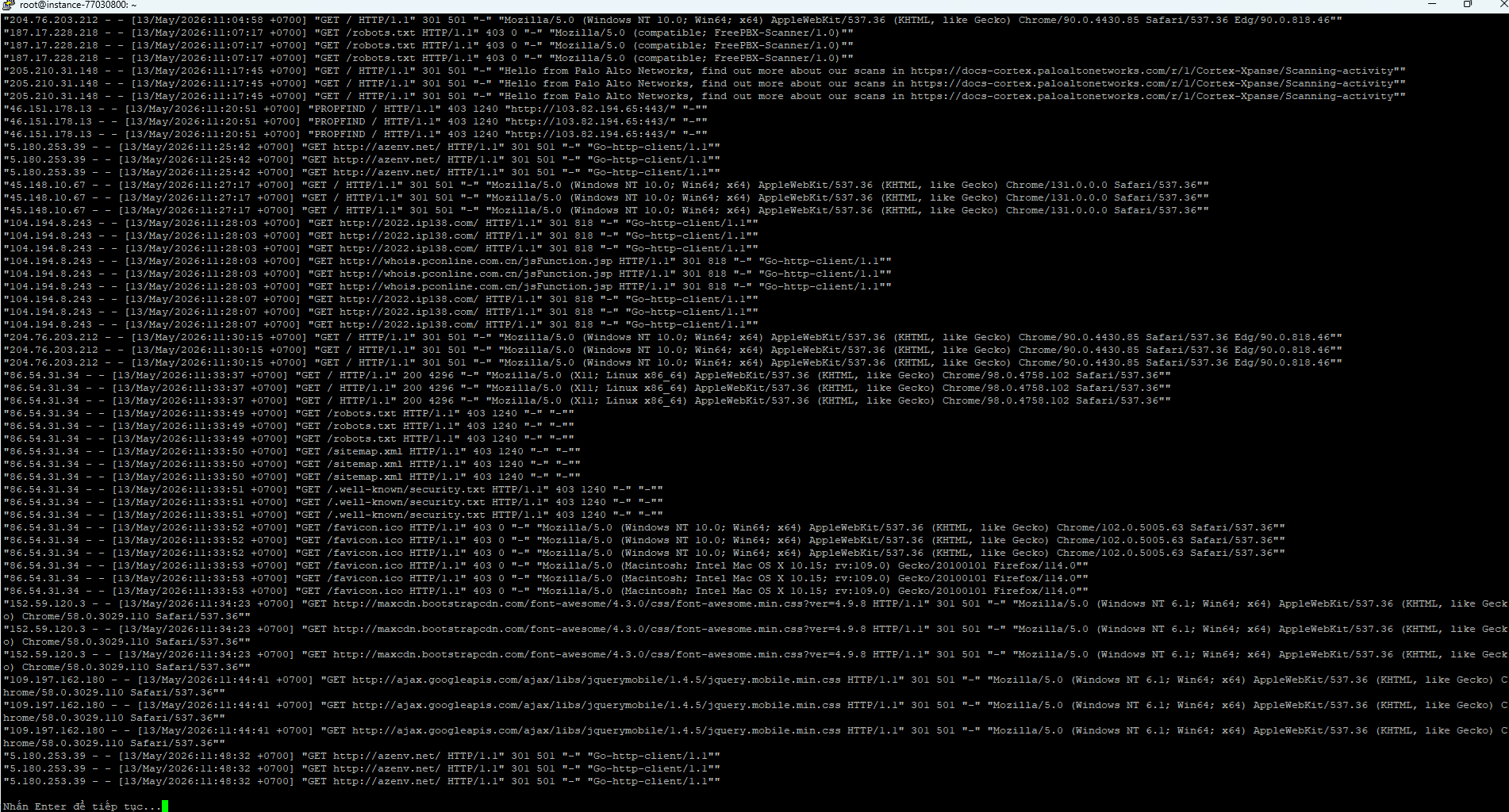
III. Xem nhật ký truy cập và lỗi
Chức năng này giúp bạn theo dõi các hoạt động đang diễn ra trên File Manager theo thời gian thực:
- Giám sát các yêu cầu (Request), địa chỉ IP truy cập và các lỗi phát sinh (nếu có).
3. Lưu ý khi sử dụng
- Đường dẫn thư mục gốc: Mỗi Domain sẽ có một đường dẫn riêng (ví dụ:
/home/u_name/domain.com), hãy lưu ý để upload file đúng vị trí. - Bảo mật: Chỉ nên Bật File Manager khi cần thao tác và nên Tắt sau khi sử dụng xong để đảm bảo an toàn tối đa cho máy chủ.
- Phím tắt:
- Nhập 0 để quay lại menu trước.
- Nhấn Ctrl + C để thoát nhanh về màn hình chính VPanel.
Chúc bạn thành công
Lần cuối cập nhật: 13/5/2026
Nội dung bài viết
Nội dung bài viết